
إضافة الموظفين وربطهم بالبصمة
ضيف موظف في دقيقة، واعرف إزاي كود الموظف بيربطه بالبصمة على الجهاز.
آخر تحديث:
ضيف موظف جديد
- افتح القوى العاملة ← الموظفين واضغط إضافة موظف.
- اكتب الاسم الأول واسم العائلة (الاتنين مطلوبين).
- في بيانات العمل والراتب اكتب الراتب الشهري، واختار القسم وجدول الدوام.
- اكتب رقم الهاتف / واتساب بكود الدولة (مثلاً +20 10…) عشان تقدر تبعتله قسيمة المرتب على واتساب.
- اضغط حفظ والمتابعة للبصمة.
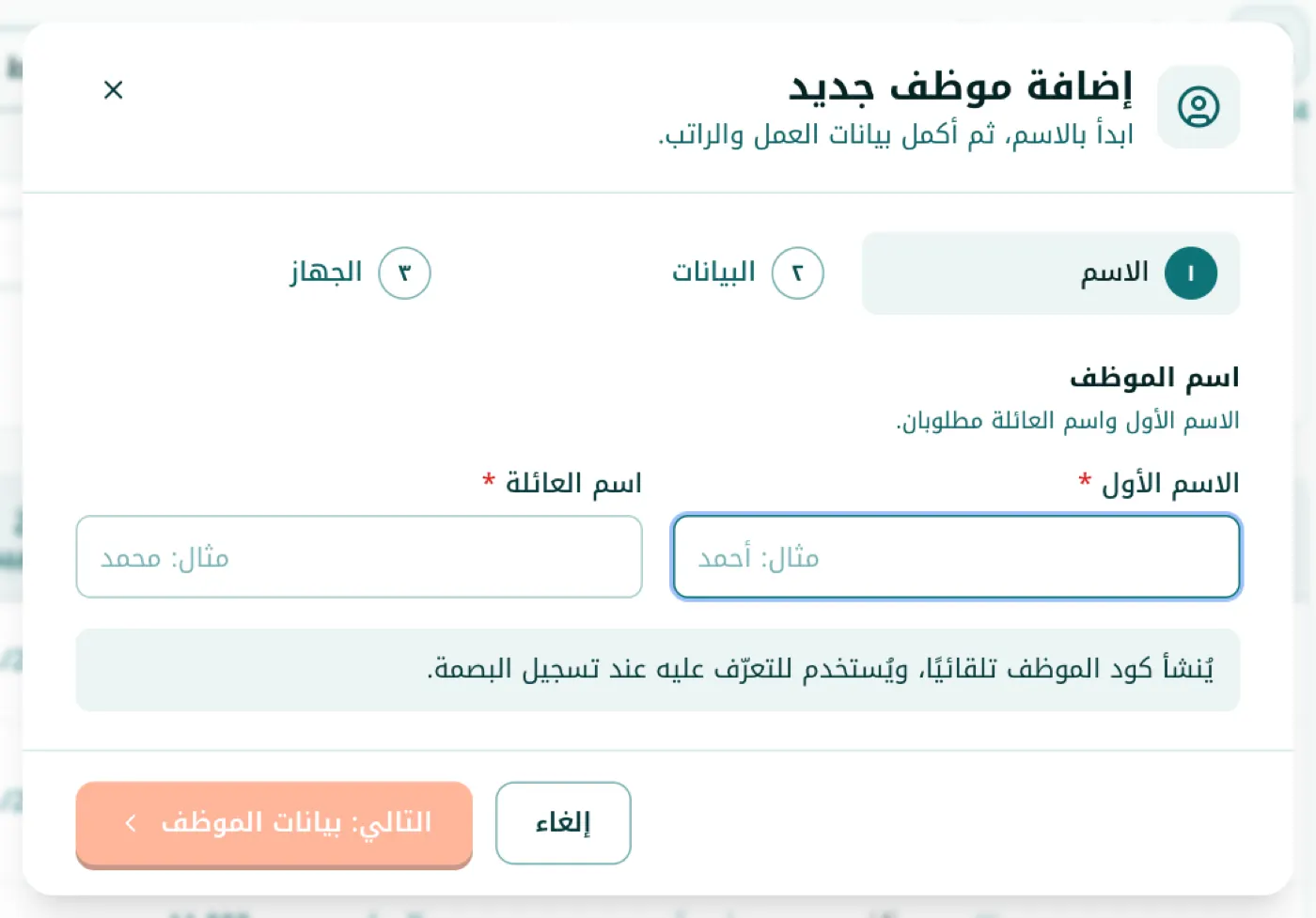
كود الموظف = رقمه على الجهاز
كل موظف بياخد كود تلقائي (أكبر كود موجود + 1)، وده الرقم اللي نظام بيربط بيه البصمة بالموظف.
- لو الموظف متسجل على الجهاز من قبل، لازم الكود في نظام يكون نفس رقمه على الجهاز.
- الكود أرقام بس، من غير صفر في الأول، ولحد 9 أرقام.
- الكود ما يتغيرش بعد الحفظ.
بعد الحفظ هتظهر خطوة تسجيل البصمة: اضغط سجل البصمة دلوقتي وخلي الموظف يحط صباعه على الجهاز.
عندك موظفين متسجلين على الجهاز؟
بدل ما تكتبهم واحد واحد، اضغط طلب الموظفين من الجهاز. نظام هيضيف كل موظف من على الجهاز برقمه واسمه على الجهاز، وبعدها افتح كل واحد وكمّل بياناته (اسم العائلة، الراتب، الجدول).
بيانات إضافية
- يتطلب اعتماد الساعات الإضافية: لو متعلّم (ده الافتراضي)، الإضافي ما يدخلش المرتب غير بعد موافقة.
- تفعيل مكافأة الحضور الكامل: الموظف ياخد المكافأة لو حضر كل أيام الشهر من غير تأخير ولا انصراف بدري.
- التأمينات: فعّل تفعيل التأمينات في كشف الراتب واكتب المبلغ، واختار «عرض فقط» أو «خصم فعلي من الراتب».
موظف ساب الشغل
اضغط حذف على الموظف: نظام بيعطّل حسابه وما بيمسحش سجله القديم. وتقدر كمان تختار تشيله من على جهاز البصمة.
لسه محتاج مساعدة؟
ابعتلنا على واتساب وقول اسم الصفحة دي، وهنساعدك خطوة بخطوة.
كلمنا على واتساب